
CMI 全息图 Holograms
CMI 全息图 Holograms
原文:https://www.zrips.net/cmi/holograms/
本文已整理为 Vue/VitePress/VuePress 兼容的 Markdown。所有 CMI 自定义标签、命令与 YAML 示例均放在代码块或行内代码中,避免被 Vue 模板编译器误解析。
简介
从 9.6.2.0 版本开始,1.20+ 服务器上的全息图默认使用新的改进显示效果。本文大多数示例都基于新系统。
CMI 的全息图功能可以用全息方式显示文字或图标。你也可以创建可点击的全息图,让玩家点击后以玩家身份或控制台身份执行命令。
全息图完全基于数据包实现,物品只存在于客户端侧,因此不会被第三方插件移除。
游戏内编辑器允许你添加、编辑、删除行;让全息图可点击;把全息图移动到你当前位置;调整全息图位置;修改激活范围、更新范围等。
全息图支持 PlaceholderAPI,可以在全息图中显示其他插件的信息,并且可为不同玩家显示不同内容。例如创建行时可以使用 %cmi_user_name%。完整占位符列表见:https://www.zrips.net/cmi/placeholders/
全息图支持多页,可在需要时切换显示。本文后续提供了页面配置示例。
你可以按指定间隔更新全息图行内容。如果不需要快速更新,这能节省服务器资源。
当玩家距离过远时,全息图会自动隐藏,以降低客户端负载;只有玩家靠近时才会更新。
全息图行中可以使用图标来进一步自定义显示效果。
如果玩家无法直接看到全息图,也可以将其隐藏。这有助于减少客户端 TPS 损耗,因为玩家不会看到墙后或其他楼层的全息图。
图片示例
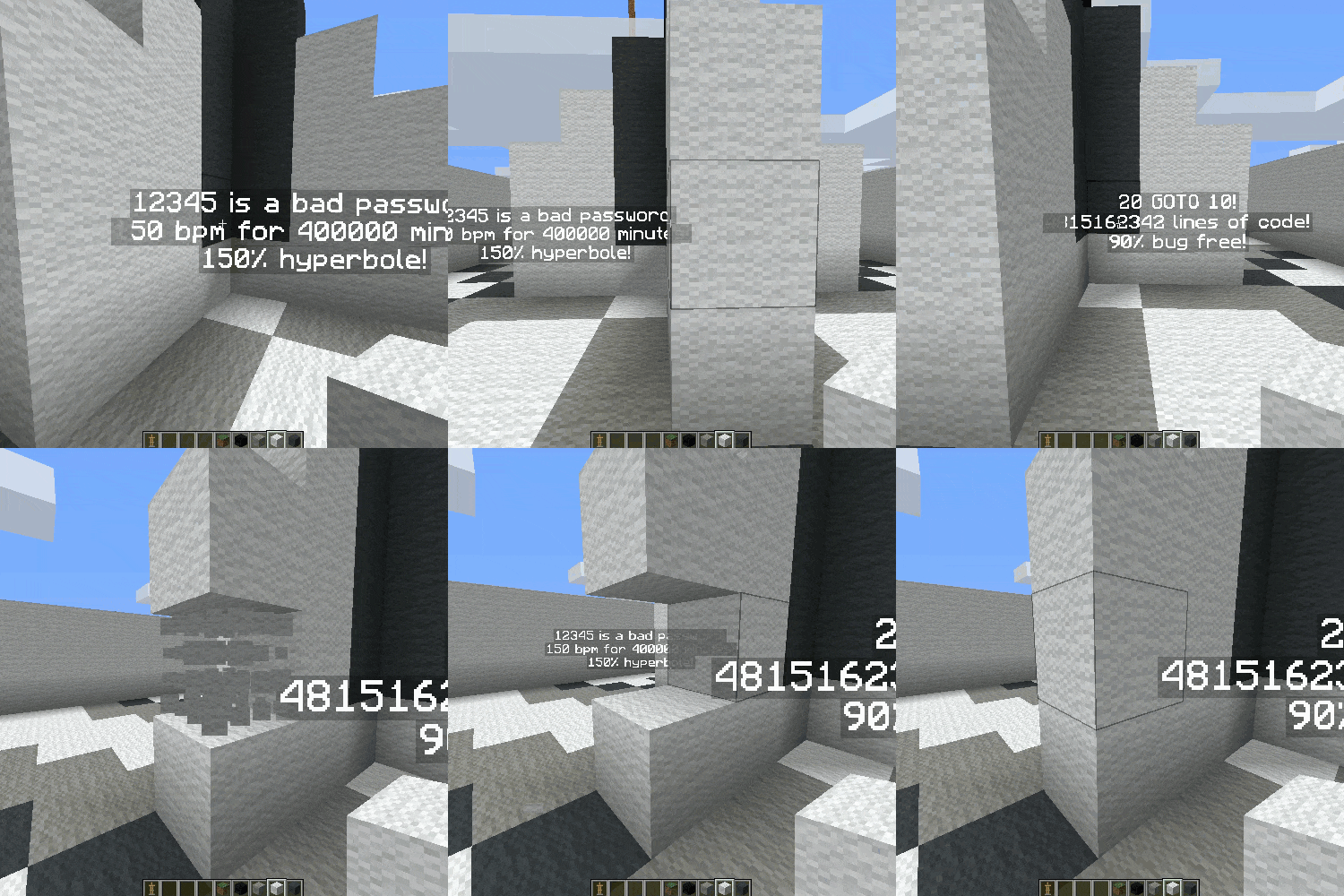
创建全息图
创建新全息图使用:
/cmi hologram new [name]例如创建名为 head 的全息图:
/cmi hologram new head也可以执行 /cmi hologram,然后点击 [+] 开始创建。
创建后可以点击绿色 [+] 添加行,并在聊天框输入该行要显示的内容。你也可以看向某个全息图并执行:
/cmi hologram aimlines这样可以快速打开你正在看的全息图的行编辑器。
要调整全息图设置,点击聊天中的 <Open settings GUI>。这里可以修改更新频率、更新范围、是否可点击,甚至移动位置。也可以看向全息图并执行:
/cmi hologram aimgui查看所有全息图列表:
/cmi hologram列表会按距离你当前位置的远近排序,最近的显示在最上方。点击全息图名称即可编辑。
ICON:[value]
单行只能有一个图标。
浮动图标只支持 1.10+ 服务器。使用新的显示方式时,1.20+ 服务器中的 ICON 和 SICON 都会表现为相同的静态图标。
基础语法:
ICON:[itemName/id]:[data]示例:
ICON:stone
ICON:stone:3
ICON:head:[playerName]
ICON:head:%cmi_user_name%
ICON:head:base64
ICON:Stone%enchanted%
ICON:Stone%glowing%
ICON:Stone-64
ICON:%itemInHand%
说明:
ICON:stone会创建一个浮动的石头图标。ICON:stone:3会显示浮动的闪长岩。ICON:head:[playerName]会显示指定玩家的头颅。ICON:head:%cmi_user_name%会显示正在观看全息图的玩家头颅。ICON:head:base64会显示自定义 base64 皮肤头颅。- 在语法后添加
%enchanted%可显示附魔效果。 - 将
%enchanted%替换为%glowing%可显示发光效果。 - 使用
-加数量,例如ICON:Stone-64,可显示一组物品。 ICON:%itemInHand%可显示玩家手中的物品。
自定义模型数据语法:
ICON:materialName%customModelData:[id]%
ICON:bow%customModelData:4%
SICON:[value]
SICON 定义不会上下浮动的静态图标。
静态图标使用与浮动图标相同的语法,区别只是基础变量从 ICON 改为 SICON。
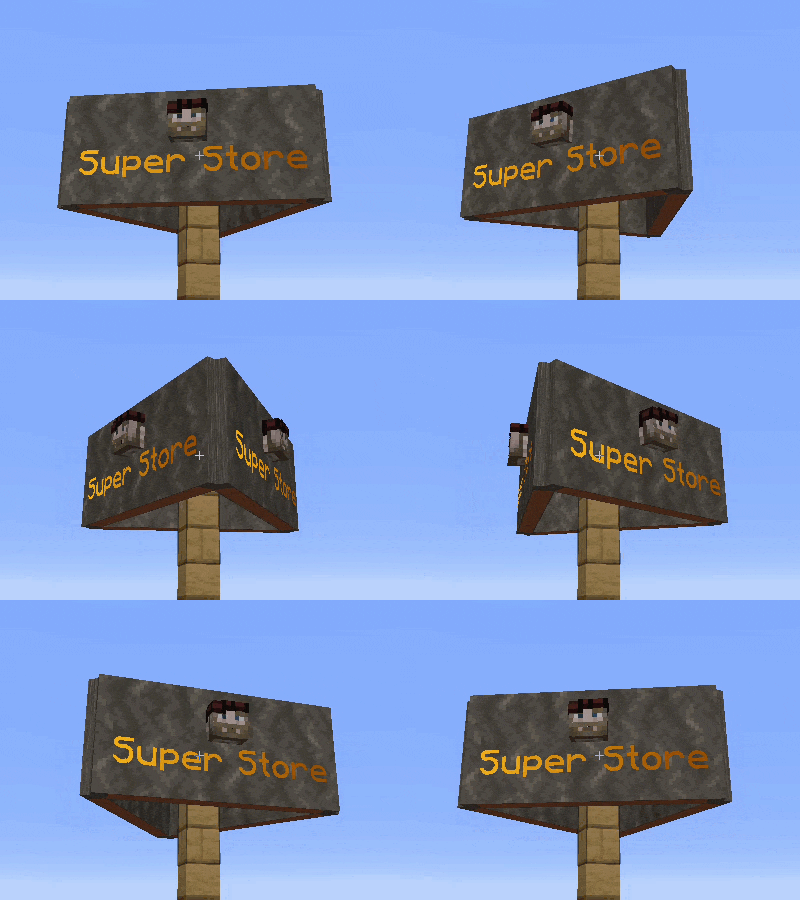
全息图背景板 Board
从 9.8.6.0 版本开始,全息图可以设置 Board,用于为全息图生成背景板。
背景板可以给全息图增加厚度。通常任何方块都可用作背景板,并可进行缩放、偏移和旋转。注意旋转在每个轴上都限制为每侧 90 度。增加背景板厚度会把文字向前推移,同时也会影响交互平面,但只影响正面。
动画
全息图有两种主要动画:淡入淡出,以及围绕自身轴自动旋转。
淡入淡出以 tick 为单位设置显示或消失所需时间。默认是瞬间显示或隐藏。设置为 5 tick 时,可以得到较平滑的出现效果。
自动旋转可以让全息图围绕自身轴旋转。注意原文中的旋转示例并不是特殊功能,而是 3 个复制的全息图分别设置 120 度 yaw 偏移后形成的视觉效果。旋转发生在全息图原点,但你可以偏移整个全息图,制造出围绕其他点旋转的错觉。
可点击全息图
默认情况下,全息图不可点击。你需要在每个全息图的 GUI 中点击木棍图标启用。
点击弓图标可以定义点击后执行的命令。支持 Specialized commands。
全局命令会在玩家点击全息图交互区域任意位置时触发。如果你想根据点击的具体文字执行不同命令,需要使用 CText 格式,例如:
<T>Click Me</T><C>cmi heal [playerName]</C>这表示玩家点击 Click Me 这段文字时执行指定命令。它会覆盖全局命令;如果玩家没有点击这段 CText,则仍触发全局命令。
同一行可以有多个可点击文本:
<T>Heal Me!</T><C>cmi heal [playerName]</C><T> Feed Me!</T><C>cmi feed [playerName]</C>注意:CText 的点击检测宽度是估算出来的。客户端的资源包和字体可能导致检测区域和实际文字不完全匹配。默认检测基于 Minecraft 默认字体。你可以在 GUI 中调整检测区域,确保蓝色点标记的区域完整覆盖整段文字。
由于检测基于玩家视线方向和位置,移动视角与全息图反馈之间可能有约 0.25 秒延迟。这是游戏机制导致的,并非插件卡顿。
点击纸张图标可以切换玩家点击全息图时显示的特殊粒子。粒子默认开启。
悬停效果
从 CMI 9.1.2.x 开始,插件可以检测玩家是否悬停在全息图上,并创建粒子效果或改变玩家正在看的那一行文字。
悬停效果使用与 Custom Text 相同的格式,但有一些限制。
可用变量:
<T>Text</T>
<H>Hover-over text</H>
<C>cmi heal</C>
说明:
<T>Text</T>定义正常显示的文字。<H>Hover-over text</H>定义悬停时显示的文字。<C>cmi heal</C>定义点击该行时由控制台执行的命令。
如果 CText 包含命令但没有包含悬停部分,插件会自动为普通状态和悬停状态套用不同颜色,颜色可在 GUI 中修改。若只想要悬停效果但不执行命令,需要手动定义。
示例:
<T>{#gray>}Free heal{#edward<}</T><H>{#edward>}&lFree heal{#gray<}</H><C>asConsole! gcooldown:3?! cmi heal [playerName]</C>多个命令可用 ;; 分隔。
悬停粒子可以在设置 GUI 中点击绿色地毯图标禁用。粒子类型、数量、高度、宽度和偏移也可以在 GUI 中调整。
交互区域可通过修改大小和相对位置来调整。如果你启用了双面全息图和较厚的 Board,背面悬停检测可能不准确,因为插件为了效率只检查单个平面。建议使用较薄的背景板,或避免让厚背景板的双面全息图可点击。
创建页面
默认情况下,所有文字都在同一页。
创建新页面时,在行中插入:
!nextpage!玩家只会看到第一页,也就是第一个 !nextpage! 之前的内容。
切换玩家正在看的页面:
/cmi hologrampages [holoName] (playerName) (next/prev/[pageNumber])每个玩家看到的页面是独立的。
示例行:
Line 1
Line 2
Line 3
!nextpage!
Line 4
Line 5
你可以在 GUI 中点击书本图标启用自动分页按钮,按钮会出现在全息图底部。也可以自定义分页按钮:
<T><<<< </T><C>[prevPage]</C><T> >>>></T><C>[nextPage]</C>其中 [prevPage] 和 [nextPage] 是特殊变量,点击后会切换该全息图页面。
点击类型
可交互全息图支持 5 种点击类型:
!leftclick!cmi heal [playerName]
!shiftleftclick!cmi heal [playerName]
!rightclick!cmi feed [playerName]
!shiftrightclick!cmi feed [playerName]
cmi heal [playerName]
说明:
!leftclick!:仅玩家左键点击且未潜行时执行。!shiftleftclick!:仅玩家左键点击且正在潜行时执行。!rightclick!:仅玩家右键点击且未潜行时执行。!shiftrightclick!:仅玩家右键点击且正在潜行时执行。- 不写前缀:任意点击类型都会触发命令。
其他设置
适用于 1.20+ 服务器
Display method:1.20+ 服务器默认使用新的显示方式。旧服务器必须使用旧方式。1.20+ 可以选择新旧方式,但强烈建议使用现代方式,它对服务器和客户端更高效。也可以给玩家 cmi.hologram.seeold 权限,让其看到旧类型全息图,适合兼容旧客户端。
Enabled:可禁用全息图,使其不再显示。也可以启用查看权限要求,让只有工作人员或特定玩家能看到并交互。
Follow type:固定、垂直、水平、居中。垂直模式下,全息图会绕 Y 轴始终面向玩家。固定模式始终朝向同一方向。水平模式在 X 轴追踪玩家。居中模式始终面向玩家。
Double sided:仅当 Follow type 为 fixed 或 horizontal 时可用,会创建背面,让全息图从两侧都可见。
Text alignment:文字对齐方式,支持居中、左对齐、右对齐。
Text shadow:开启或关闭文字阴影。
Text Alpha:文字透明度,范围 0 到 255。
Text width:自动换行前的文字宽度。可交互全息图应避免文字换行,否则可能影响点击检测。
Text filler:定义用空格填充到指定行宽。可在行中使用 %filler% 自动填充空格,用于排行榜等左右对齐内容。
Text seethrough:允许隔着方块看到全息图文字。只对文字部分有效。
Light levels:全息图亮度,可覆盖世界亮度。设置为 -1 时自动调整。
Background color:背景基础颜色。
Background alpha:背景透明度,范围 0 到 255。
Base offset, direction, scale:定义全息图整体位置、缩放和方向,会同时影响背景板、文字和图标。
Board enabling:启用背景板。启用时建议把背景透明度设为 0,效果更好。
Board scale, direction and offset:背景板的位置、缩放和方向,独立于其他全息图元素。
Board material:可使用任意方块材质。
Icon scale, direction and offset:统一影响全息图中所有图标。
基于盔甲架的旧全息图还有 Line of sight:定义全息图在方块后方时是否消失,只适用于旧全息图。
位置和范围页面
Update range:玩家必须在该范围内,全息图行内容才会更新。基于全息图原点的球形范围。
Show range:玩家必须在该范围内,全息图才会显示。基于全息图原点的球形范围。
Permission required:是否要求玩家拥有 cmi.hologram.[hologramname] 权限才能看到全息图。
提示:可以使用 &u 让某一行每次更新时变为随机颜色。
交互页面
全息图交互默认关闭,只有需要交互时才应启用。
Show hover particles:启用或禁用可交互全息图周围的悬停粒子,用于提示玩家这里可以点击。
Particles:生成粒子数量。默认粒子会绕全息图顺时针移动。多个粒子会均匀分布在边缘。
Particle type:粒子类型,可在特殊 GUI 编辑器中选择并设置自定义选项。
Particle spacing:粒子每 tick 沿边缘移动的距离,可为负数表示反向移动。
Particle scale and offset:定义粒子显示平面,独立于交互平面。
Enable pagination buttons:自动在全息图底部加入分页按钮,仅当全息图有多页时有效。
Commands:定义点击全息图任意位置时执行的全局命令。
Show particles:点击全息图时是否显示粒子,只影响全局命令,不影响 CText 命令。
Interaction size and offset:编辑时会看到蓝色点表示交互区域。若自动检测不准确,可以手动调整,使边界只覆盖文字区域。
Base and Hover prefix:当 CText 行包含命令时,自动为普通状态和悬停状态添加颜色代码,简化可点击文字的配置。
动画页面
Page change interval:自动切换页面的间隔,单位秒。如果玩家手动切换页面,本轮自动切换会跳过。
Update interval:更新全息图行内容的间隔,单位秒。静态文本建议设为 0。可交互全息图在必要时可以绕过该间隔进行更新。
Auto rotate:每 tick 改变的 yaw 角度,可为负数表示逆时针旋转。
Fade In:全息图显示所需 tick 数,越高出现越慢,0 表示瞬间出现。
Fade out:全息图隐藏所需 tick 数。
图片和动画
从 CMI 9.0.2.0 开始,可以通过全息图添加图片或创建简单动画。
透明像素会用 _| 填充,以保持每行间距正确。
图片格式:
img:helmet:[playerName]
img:head:[playerName]
img:diamond.png
img:diamond.png 12
img:diamond.png 6 6
img:diamond.png 0 9
说明:
img:helmet:[playerName]:显示带外层覆盖的玩家头颅,例如img:helmet:Zrips。当前不支持动态玩家名。img:head:[playerName]:显示不带外层覆盖的玩家头颅,例如img:head:Zrips。当前不支持动态玩家名。img:diamond.png:从CMI/Images文件夹读取图片。img:diamond.png 12:设置图片高度为 12 像素,宽度按原比例缩放。img:diamond.png 6 6:强制图片为6x6。img:diamond.png 0 9:宽度设为 9 像素,高度按比例自动缩放。
默认情况下,未定义尺寸时图片高度为 8 像素。
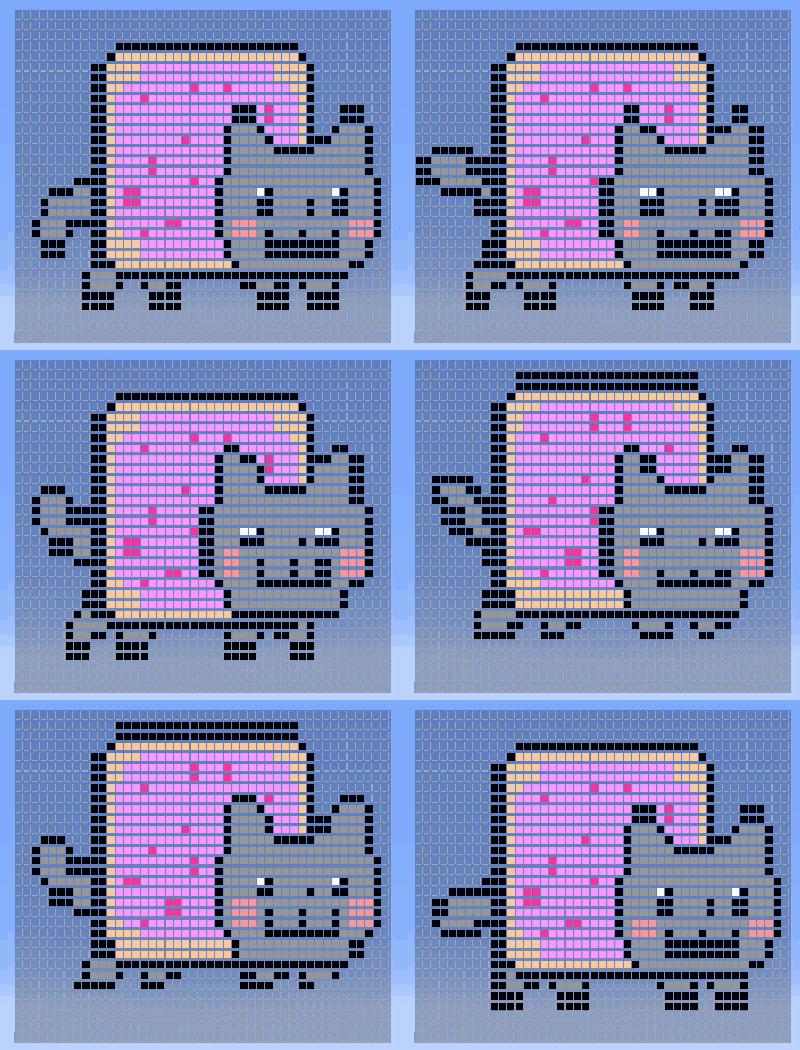
Nyan Cat 基础示例:
PageInterval: 0.1
Range: 46
RangeExtra: 46
Spacing: 0.25
SpacingIcon: 0.5
Lines:
  - img:nian/0.gif 32
  - '!nextpage!'
  - img:nian/1.gif 32
  - '!nextpage!'
  - img:nian/2.gif 32
  - '!nextpage!'
  - img:nian/3.gif 32
  - '!nextpage!'
  - img:nian/4.gif 32
  - '!nextpage!'
  - img:nian/5.gif 32
压缩 RAR 文件下载地址:https://www.zrips.net/wp-content/uploads/2021/07/nian.rar
注意:如果使用旧盔甲架方式,应避免创建超过 100 行的全息图。服务器可以处理更大甚至动画化的全息图,但客户端承受不了。
编辑或删除全息图
输入以下命令会按距离列出附近全息图:
/cmi hologram点击全息图前面的红色 X 可以删除。删除后无法撤销。
点击名称可编辑全息图。进入后顶部会显示 <Open settings GUI>,点击它可打开设置 GUI。下方会列出该全息图所有行,点击行可编辑,点击行前红色 X 可删除该行。
常用命令
/cmi hologram aimgui
/cmi hologram aimlines
/cmi hologram lastgui
/cmi hologram lastlines
说明:
/cmi hologram aimgui:打开你正在看的全息图 GUI。/cmi hologram aimlines:打开你正在看的全息图行编辑器。/cmi hologram lastgui:打开你上次编辑的全息图 GUI。/cmi hologram lastlines:打开你上次编辑的全息图行编辑器。
保存文件示例
在线时间排行榜
topplaytime:
  Loc: LT_Craft;457.9;156.22;996.6
  Board:
    Enabled: true
    Dimensions: 4;2.8;1.21
    Material: ACACIA_SHELF
    Direction: 180;0;0
    Offset: 0;0;0.98
  Text:
    Shadow: false
    BAlpha: 0
  Settings:
    Interval: 600
  Lines:
    - '{#73C144}&l&nᴛᴏᴘ 10 ᴘʟᴀʏᴛɪᴍᴇ'
    - '<head:%cmi_playtimetop_cname_1%:false> {#73C144}1. {#E7E7E7}%cmi_playtimetop_name_1%%filler%&r {#E7E7E7}%cmi_playtimetop_time_1%'
    - '<head:%cmi_playtimetop_cname_2%:false> {#73C144}2. {#E7E7E7}%cmi_playtimetop_name_2%%filler%&r {#E7E7E7}%cmi_playtimetop_time_2%'
    - '<head:%cmi_playtimetop_cname_3%:false> {#73C144}3. {#E7E7E7}%cmi_playtimetop_name_3%%filler%&r {#E7E7E7}%cmi_playtimetop_time_3%'
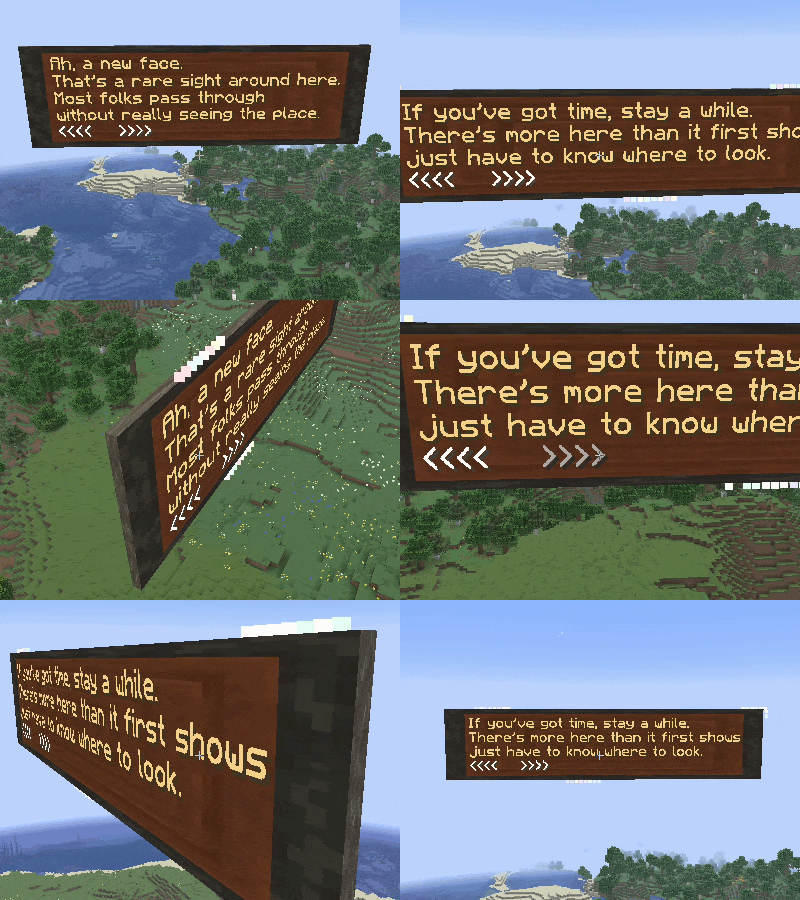
多页面示例
holopages:
  Loc: LT_Craft;474.34;153.9;989.9
  Board:
    Enabled: true
    Dimensions: 0.82;0.12;0.04
    Direction: 90;0;0
  Interaction:
    Particle:
      Spacing: 0.04
      Effect: Trail;8;{#FFFFFF}
      Count: 6
      Dimension: 0.28;0.02
    HoverPrefix: '&7&n'
    Enabled: true
    Dimension: 0.33;0.01
  Animation:
    In: 5
    Out: 5
  Text:
    Align: LEFT
    BAlpha: 0
    Double: true
  Page:
    Auto: true
  Settings:
    Dir: 0;90;0
    Range:
      Visual: 16
  Lines:
    - '{#f7d486}Ah, a new face.'
    - '{#f7d486}That’s a rare sight around here.'
    - '{#f7d486}Most folks pass through'
    - '{#f7d486}without really seeing the place.'
    - '!nextpage!'
    - '{#f7d486}If you’ve got time, stay a while.'
    - '{#f7d486}There’s more here than it first shows'
    - '{#f7d486}just have to know where to look.'
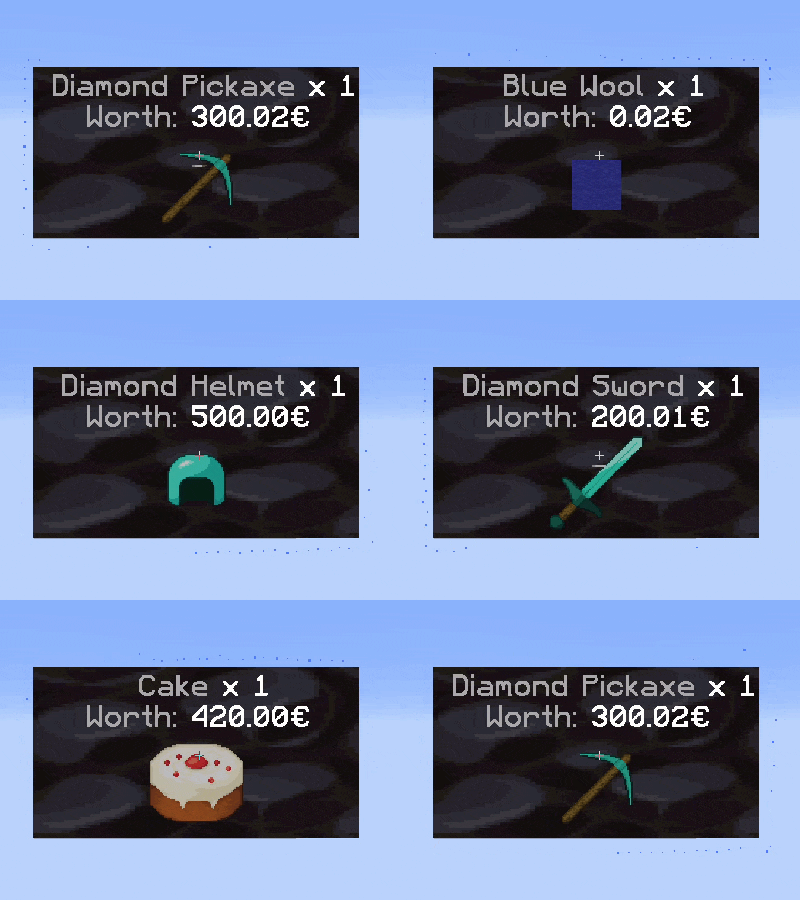
点击全息图出售手中物品
Worth:
  Loc: LT_Craft;444.12;154.24;995.73
  Board:
    Enabled: true
    Dimensions: 0.8;0.7;0.01
    Material: BLACKSTONE
    Offset: 0;-0.31;0
  Interaction:
    Particle:
      Effect: Dolphin
    Commands:
      - asConsole! cmi sell hand [playerName]
    Enabled: true
    Dimension: 0.95;1.38
    Offset: 0.95;1.38
  Text:
    Shadow: false
    BAlpha: 0
    Double: true
  Icon:
    Scale: 1.5;1.5;2
    Offset: 0;-0.32;0
  Settings:
    Scale: 1.1;1.1
    Range:
      Update: 16
      Visual: 16
    Interval: 1
  Lines:
    - '&r {#gray} %cmi_iteminhand_displayname% {#white}x %cmi_iteminhand_amount% &r'
    - '{#gray}Worth:{#white} %cmi_iteminhand_worth%'
    - ICON:%iteminhand%
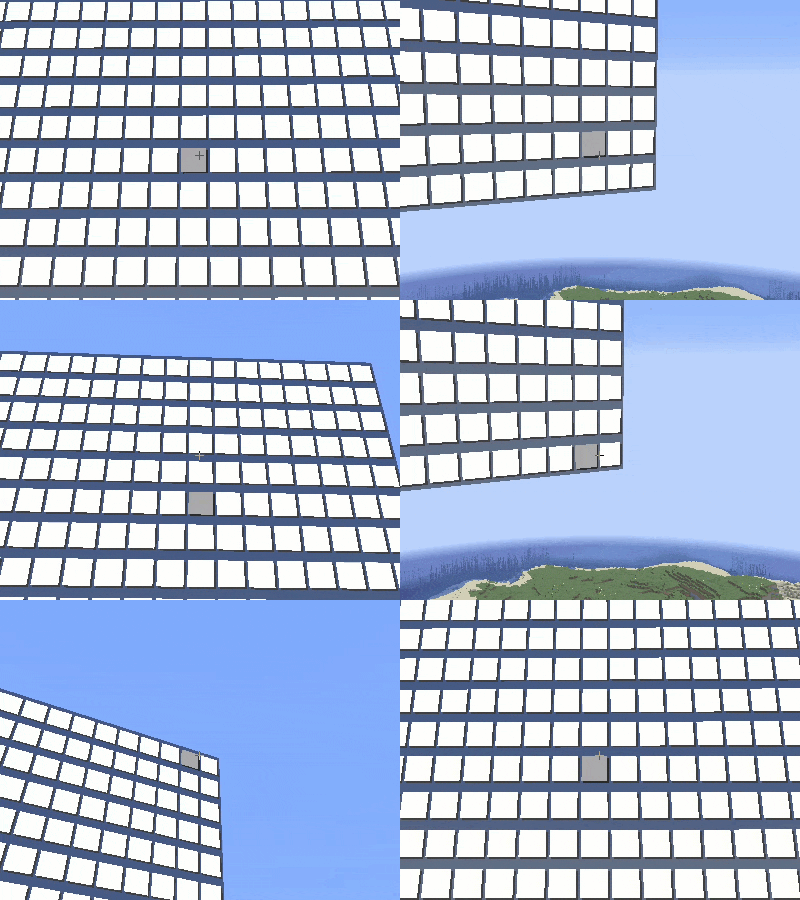
悬停检测测试
原文提供了一个大型网格示例,用大量重复的 CText 方块测试每个小区域的悬停和点击检测。核心结构如下:
grid:
  Loc: LT_Craft;430.08;153.72;995.43
  Interaction:
    Enabled: true
    Dimension: 0.21;0
  Lines:
    - '<T>⬛</T><C>cmi heal</C><T>⬛</T><C>cmi heal</C><T>⬛</T><C>cmi heal</C>'
    - '<T>⬛</T><C>cmi heal</C><T>⬛</T><C>cmi heal</C><T>⬛</T><C>cmi heal</C>'
你可以复制更多同样的 <T>⬛</T><C>cmi heal</C> 片段来扩展测试网格。